1
多段階の承認ワークフロー
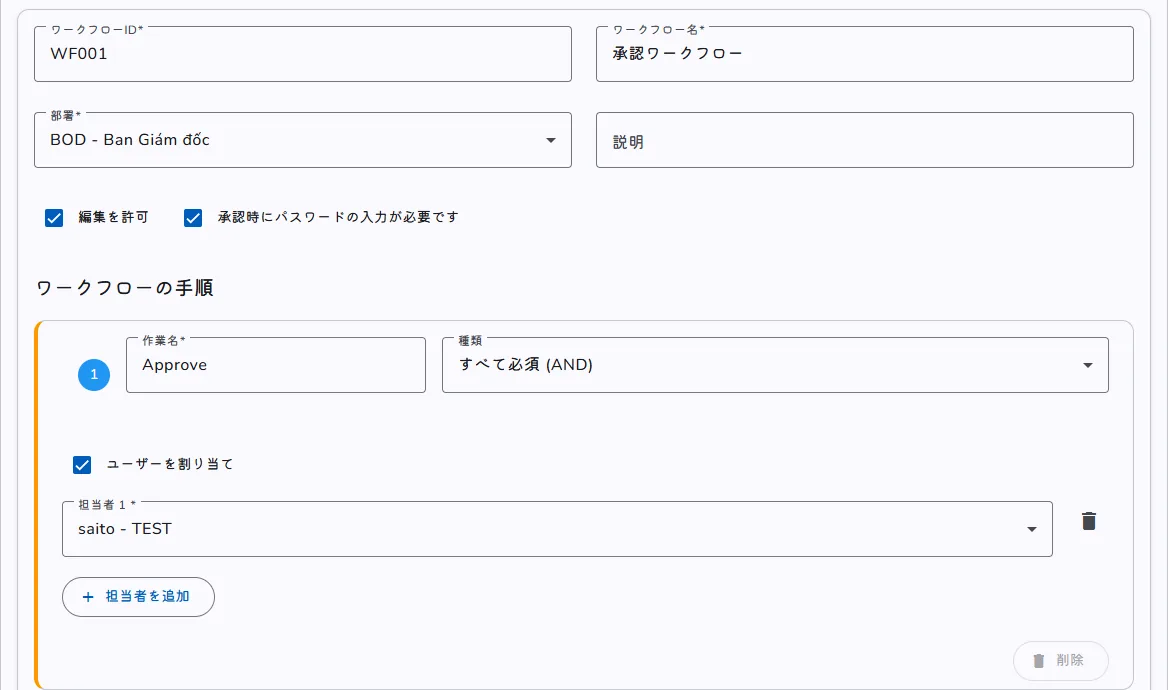
ステップごとに部署と担当者を設定。全員承認(AND)か誰か1人(OR)かを選べ、承認時のパスワード再入力や差戻し先の指定にも対応します。
E-Documentは、ベトナムの日系企業向けに開発された文書管理・稟議承認ワークフローシステムです。PDFの電子押印、3言語対応の操作画面、柔軟な導入形態で、現地業務のDXを支援します。
 文書管理・承認ワークフローを一元化
 日本語・ベトナム語・英語の3言語対応
 PDFへの電子押印・注釈
 クラウド/オンプレミスに対応、柔軟な導入が可能
資料はフォーム送信後すぐにご覧いただけます。デモ環境でのお試しはお問い合わせから。
 ベトナムの日系企業向けに設計・開発
 安心のセキュリティ自社サーバー設置にも対応
 現地サポート日本語でしっかりサポート
 日越のビジネスをテクノロジーでつなぐ
紙とハンコ、言語の壁、出張中の停滞。
ベトナム拠点の稟議には、日本の本社とは違う詰まりどころがあります。
誰の机で止まっているのか分からず、申請者が各部署を回って確認している。
申請内容の確認や差し戻しの理由説明に時間がかかり、承認そのものより翻訳に工数が取られる。
承認者が席にいないと稟議が進まず、戻ってから書類が山積みになる。
本社の決裁が要る稟議は、メールで書類を送って返事を待つしかなく、往復に日数がかかる。
本社の情報セキュリティ方針で、契約書や図面をSaaSに預けることが認められていない。
共有フォルダに「最終版」「最終版2」が並び、過去の承認済み文書も探し出せない。
E-Documentは、稟議の申請から承認・押印・配布・保管までを一つの画面で扱います。
上のお悩みに、3つの柱で応えます。
ステップごとに部署と担当者を設定。全員承認(AND)か誰か1人(OR)かを選べ、承認時のパスワード再入力や差戻し先の指定にも対応します。
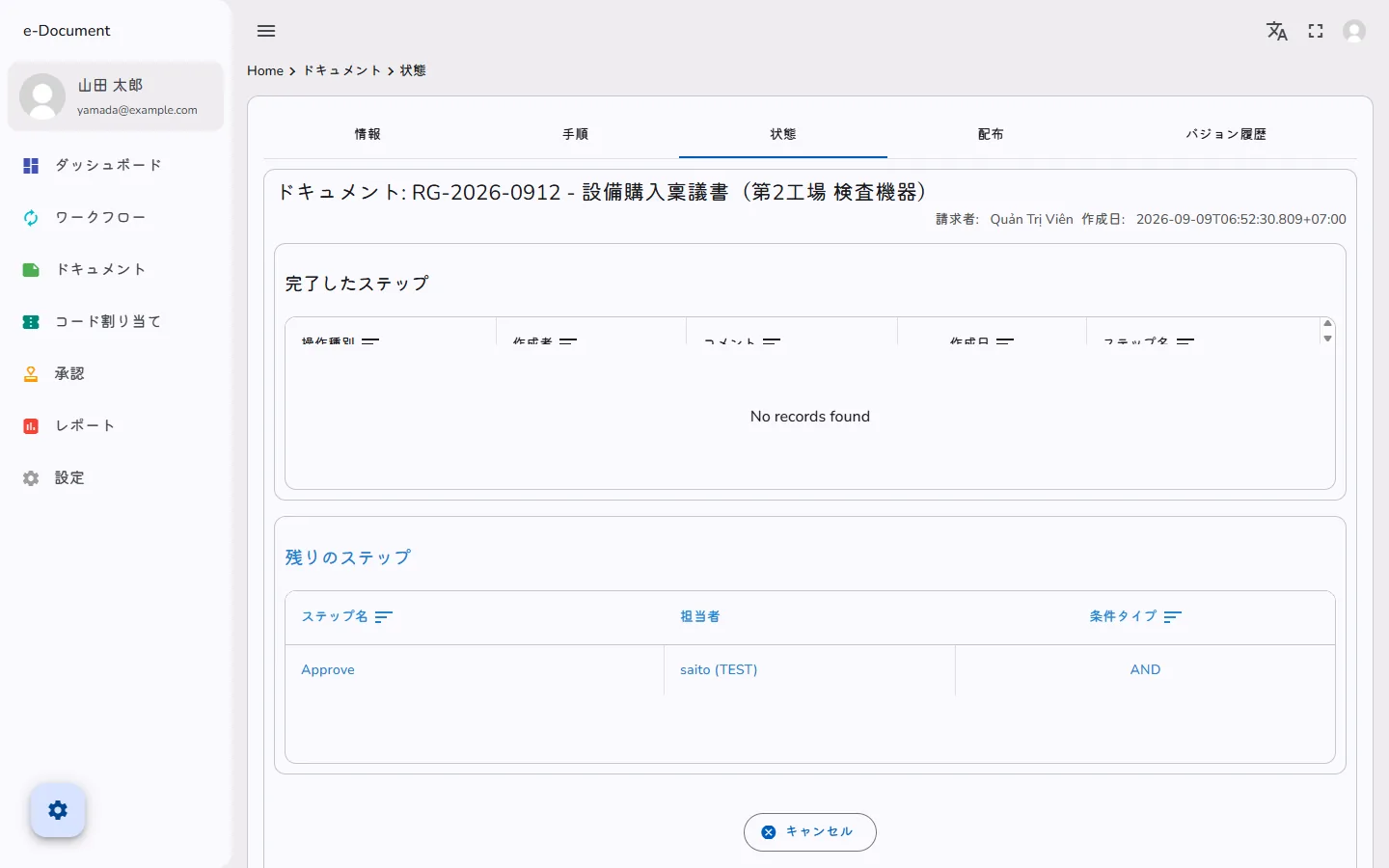
バージョン履歴、部署別フォルダ、有効期限の管理。承認後は部署・ユーザー単位で配布し、誰が未読かまで追えます。
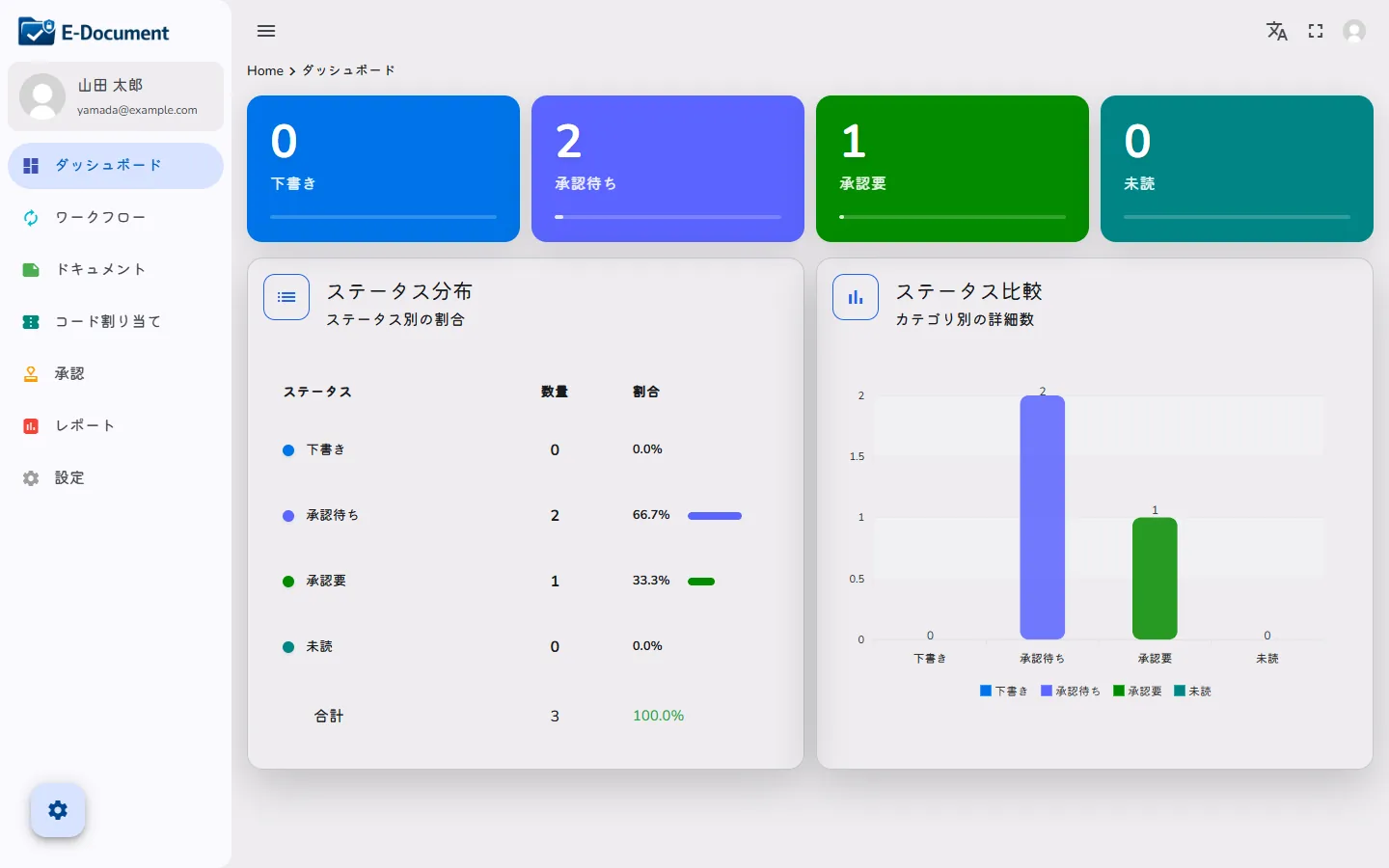
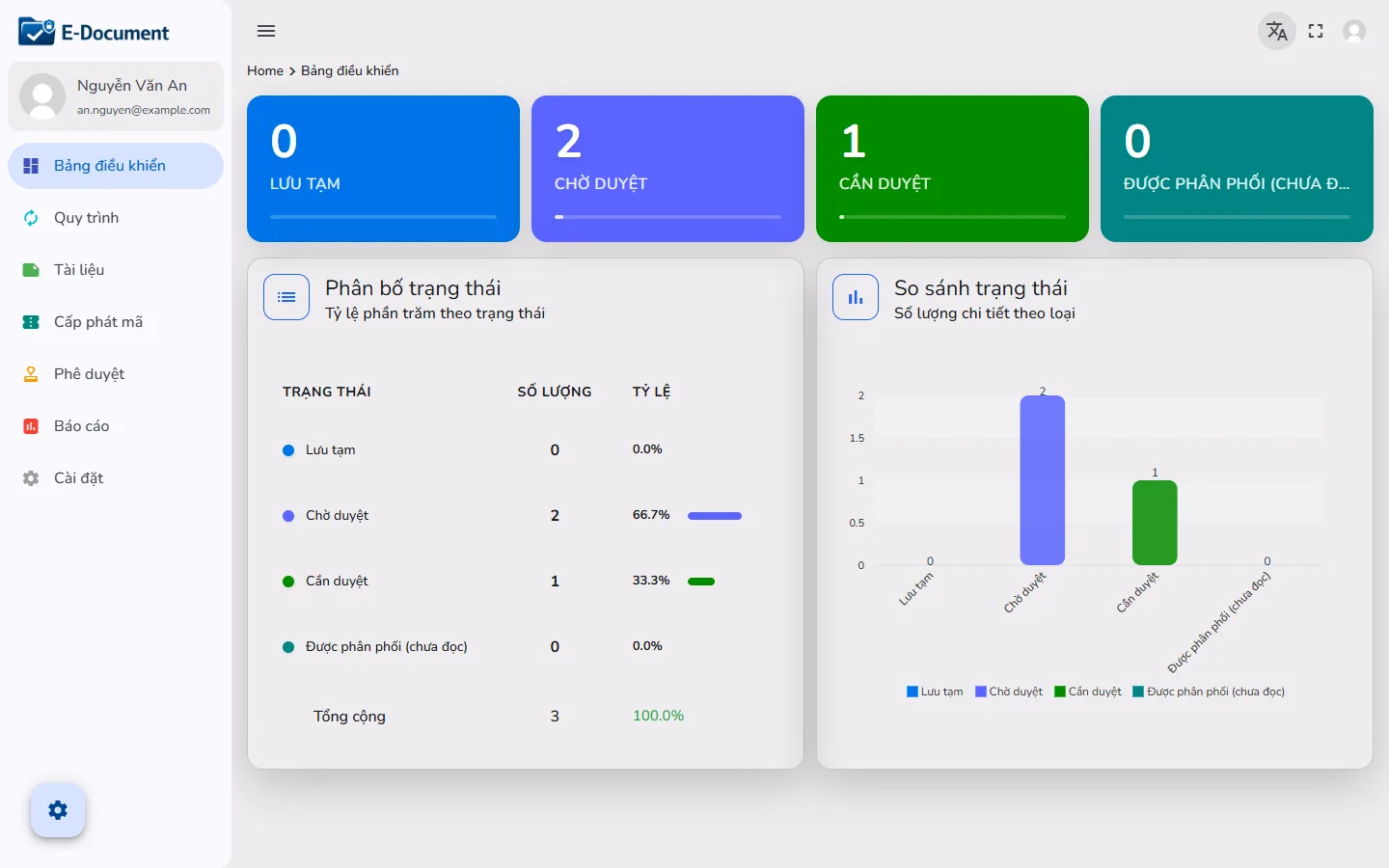
表示言語はユーザーごとに切り替え。日本人は日本語、ベトナム人スタッフはベトナム語で、同じ稟議を処理します。
汎用のワークフローシステムをベトナム語に翻訳したものではありません。
日本人管理者とベトナム人スタッフが同じ画面で働く前提で作られています。
申請者がベトナム語で起票した稟議を、日本人の承認者は日本語の画面で確認します。相手に言語を合わせてもらう必要がありません。

承認・却下・配布のたびにメールが届くほか、毎朝7時に自分の承認待ちを1通にまとめたダイジェストが届きます。

ベトナム国内の自社サーバーへの設置と、ベトナム国内のVPS(クラウド)での運用のどちらも選べます。
画面はスマートフォンのブラウザに対応しており、出張や一時帰国の間も承認が止まりません。専用アプリのインストールは不要です。
Webブラウザから使えるため、本社の役員を承認ステップに加えられます。メールのリンクから直接開いて押印できます。
株式会社HAROのベトナム拠点(HARO VN、ホーチミン市)で開発・保守。現地の商習慣に合わせた改修を相談できます。
稟議の申請から承認・押印・配布までを、一つの画面で。以下はすべて現行バージョンに実装済みの機能です。
承認ワークフロー
ワークフローごとにステップを追加し、部署と担当者(個人またはグループ)を割り当てます。
電子印鑑・PDF編集
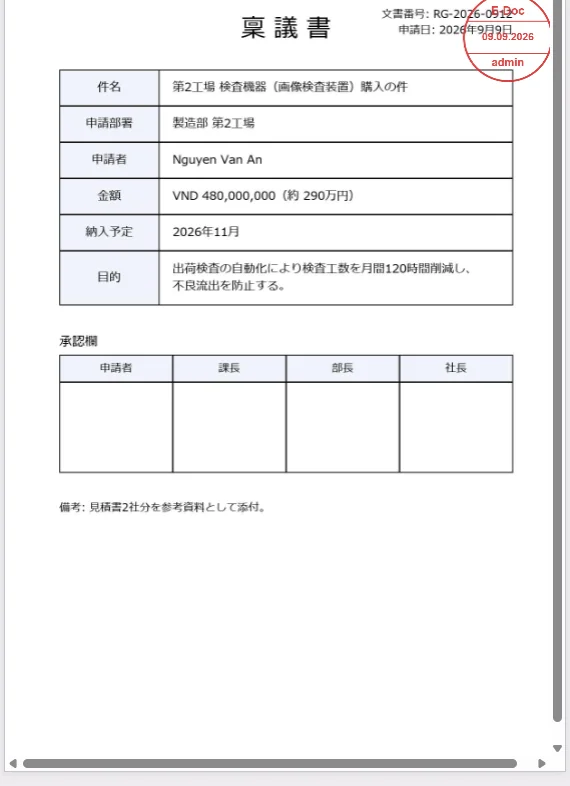
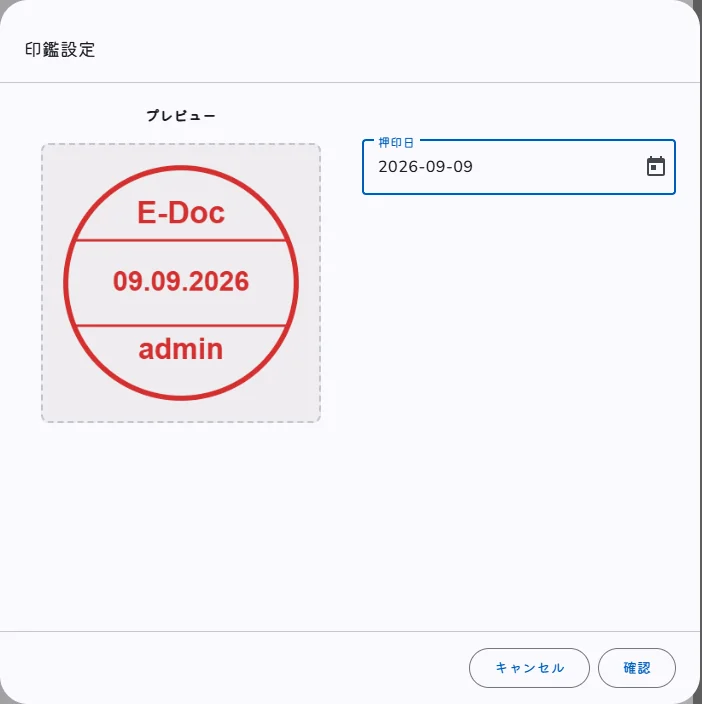
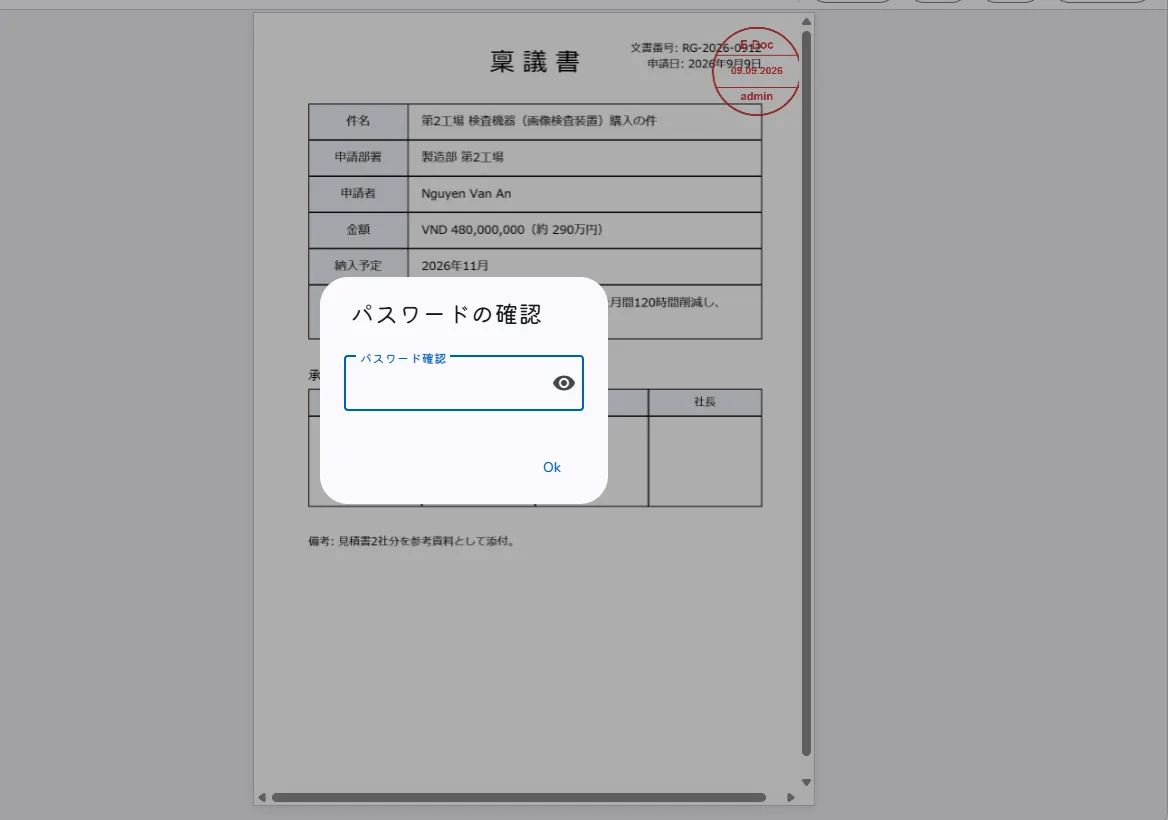
承認画面ではPDFをブラウザ内で開き、ユーザーごとに登録した印鑑を押印日付きで配置します。押印を承認の必須条件にすることもできます。
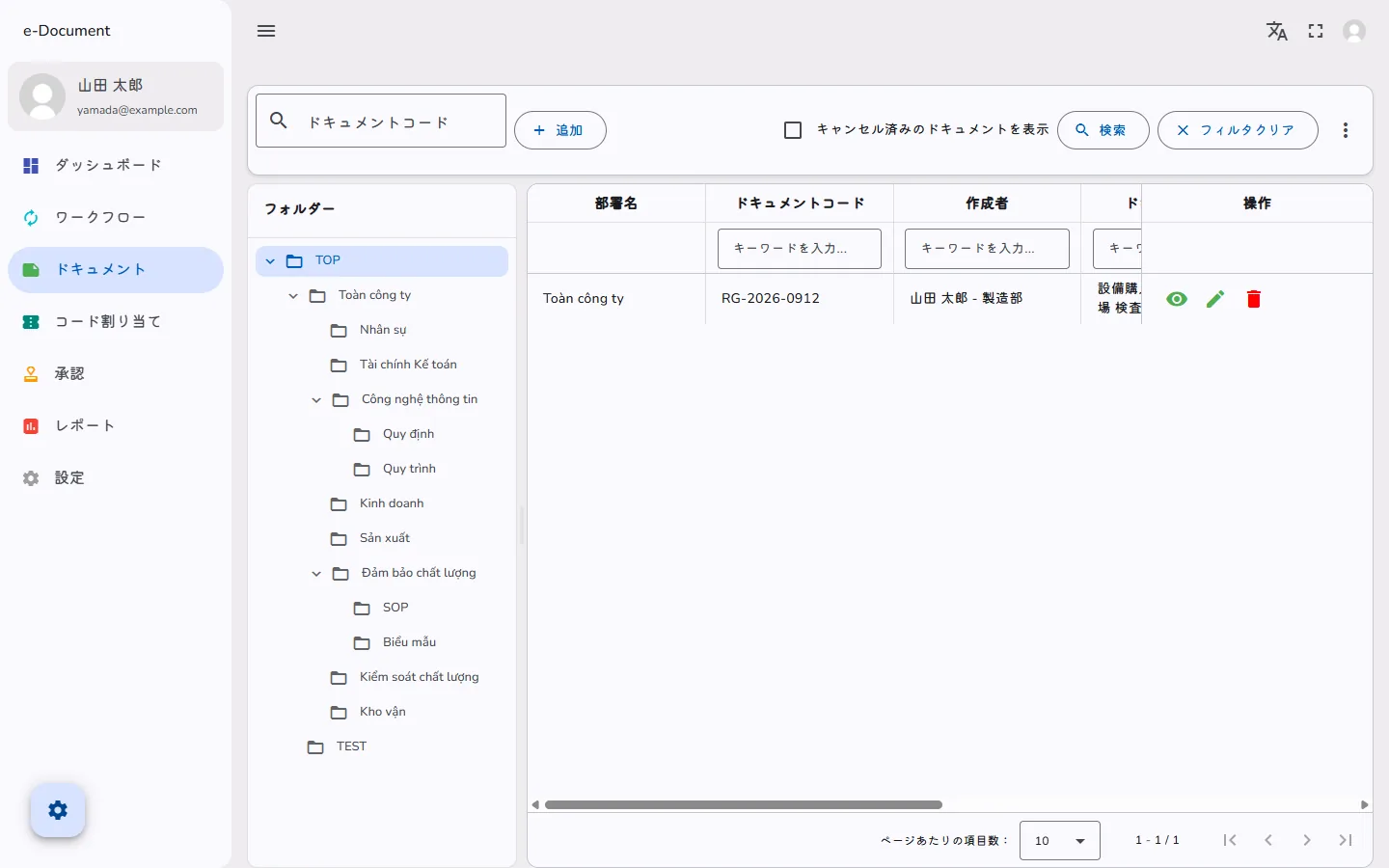
文書管理
文書は部署別のフォルダ階層に保存し、改訂のたびにバージョンを重ねます。
配布と既読管理
承認が完了した規程やマニュアルは、部署・ユーザー単位で配布先を指定します。全社員への一斉配布も選べます。
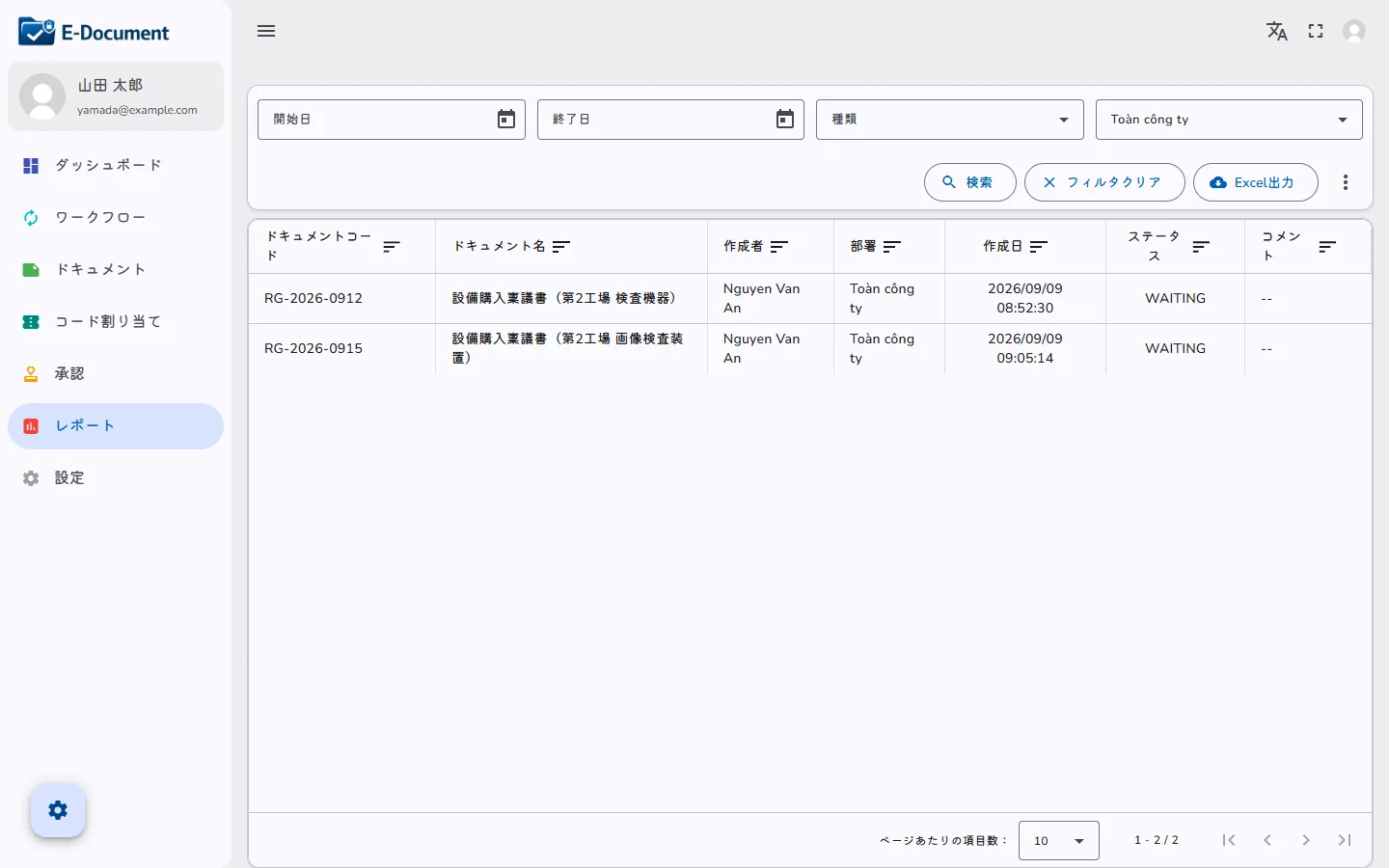
 ダッシュボードとレポート
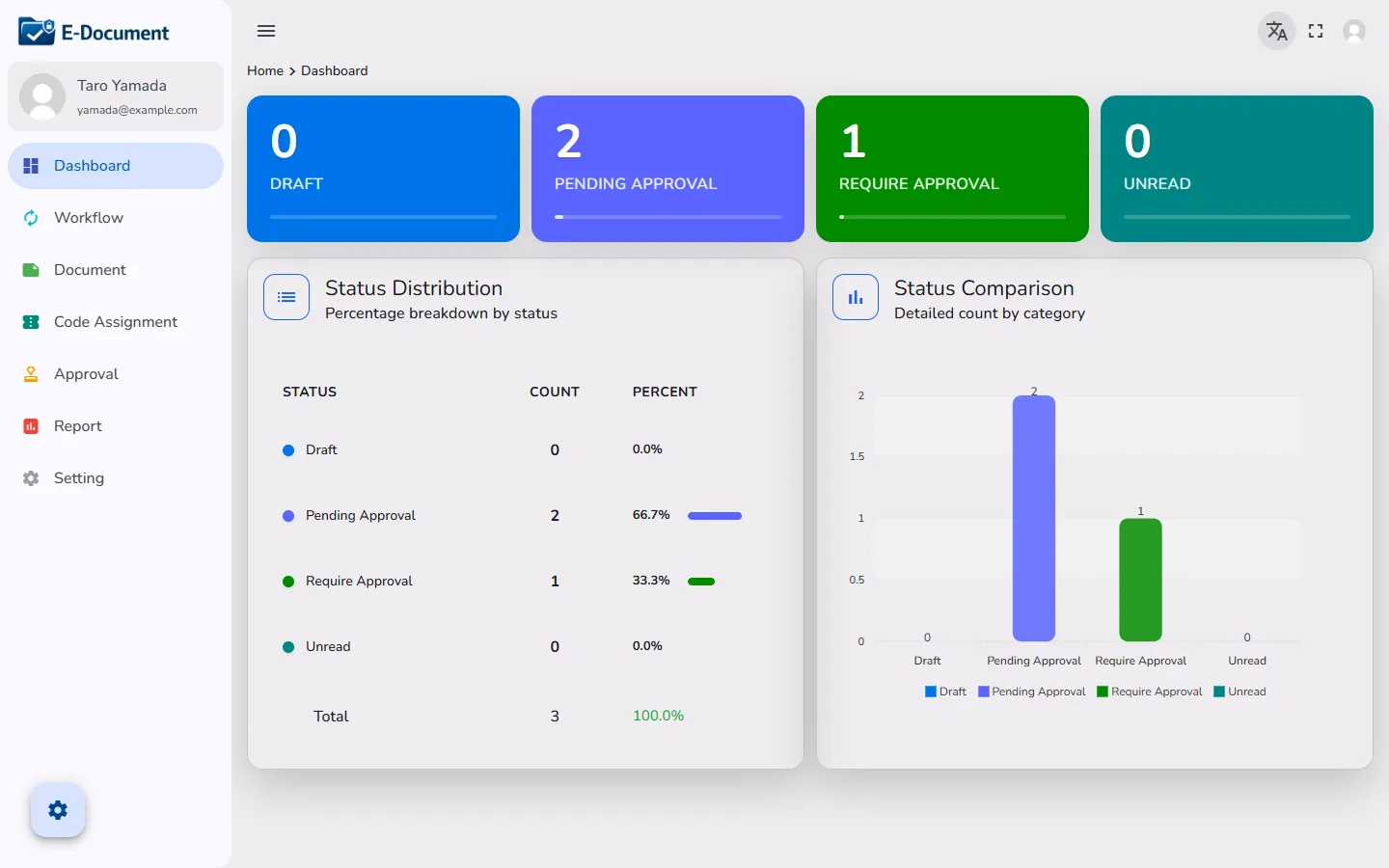
ログイン直後の画面に、下書き・承認待ち・承認要・未読の件数とステータスの分布が表示されます。
通知とセキュリティ
承認・却下・配布のたびにメールが届き、リンクから該当文書を直接開けます。毎朝7時には自分の承認待ちをまとめたダイジェストが届き、当月に期限切れとなる文書も通知されます。
紙の稟議書と同じ順番で進みます。違うのは、どこで止まっているかが常に見えることです。
 1
稟議書のPDFやExcelを添付し、ワークフローを選んで申請。下書き保存もできます。
2
承認者にメールが届き、リンクから文書を開いて押印。ステップごとにAND/OR、パスワード再入力を設定。
3
問題があれば戻し先のステップを指定し、理由を書いて差し戻し。申請者に通知されます。
4
承認済み文書を部署・ユーザーに配布。未読を追い、版と期限をシステムが管理します。
同じシステムを、クラウドにも自社サーバーにも設置できます。
日本本社の情報セキュリティ方針に合わせて選んでください。
ベトナム国内のVPS(クラウド)に当社が環境を構築します。
ベトナム国内の自社サーバーに、当社が環境を構築します。
情報セキュリティへの取り組みは 情報セキュリティ基本方針 をご覧ください。
買い切りと月額の2つの契約形態があります。どちらもユーザー数のレンジで料金が決まり、金額はお見積りでご案内します。
| 項目 | 買い切りプラン一度の購入で永続利用 | サブスクプラン月額・年額でご利用 |
|---|---|---|
| 料金の決まり方 | ユーザー数のレンジ(50名未満/50〜99名/100〜299名/300〜999名/1,000〜2,999名)で決まるライセンス費。3,000名以上は個別お見積り | 同じユーザー数のレンジで決まる月額。3,000名以上は個別お見積り |
| 保守・サポート | 初年度は保守費なし。2年目以降は年間保守費(ライセンス費の15%)で、バグ修正・障害対応・問い合わせ対応・軽微な機能調整に対応 | 月額に保守・標準サポートを含む(別途の保守費なし) |
| 人数が変わったとき | 年次の保守更新時にユーザー数を確認。契約レンジを継続的に超えている場合は上位レンジへ(差額のお支払い) | 契約期間中は月額固定。契約更新時に登録ユーザー数でレンジを再判定 |
| 初期費用 | 別途。サーバー構築・初期設定、稟議テンプレート設定、初期トレーニング、本番リリース対応 | 同左(初回のみ) |
| サーバー環境 | お客様の自社サーバーまたはご契約のクラウドに当社が構築。当社でクラウドを用意するオプションもあり(月額) | 同左 |
| 向いている拠点 | 長く使う前提で、総額を抑えたい | 初期費用を抑えて始めたい。将来の見直しの可能性がある |
カスタマイズ開発・データ移行支援・追加テンプレート設定は別途お見積り。現在は初回導入向けの特別価格を適用しており、今後改定する可能性があります。
業種と規模の異なる4社の事例です。
紙ベースの回覧では1週間かかっていた稟議が、E-Document導入後は2〜3日で完了。承認作業そのものの時間も半分に短縮されました。
社内のセキュリティポリシーに完全準拠した形で運用。機密文書を外部に出さずに、承認と保管を電子化しました。
工事案件ごとに承認者や段階が異なる稟議を、ワークフローごとのステップ設定で使い分け。現場からの申請もスマートフォンで承認でき、どこで止まっているかがダッシュボードで分かるようになりました。
本社決裁が必要な稟議をメールで往復していた運用を、本社の承認者を承認ステップに加える形に変更。日本語とベトナム語で同じ稟議を扱えるため、翻訳の手間と往復の日数を減らせました。
ヒアリングから本稼働までの目安は1〜2ヶ月です。
STEP 1
ヒアリング
稟議規程、部署構成、承認経路、設置方法を確認します。
STEP 2
環境構築
クラウドまたは自社サーバーにシステムを設置します。
STEP 3
データ移行
部署・ユーザー・既存文書は、お手元のExcelや紙の台帳など、お客様の状況に合わせて当社が移行します。
STEP 4
試用
実際の稟議で1週間程度お試しいただき、設定を調整します。
STEP 5
本稼働
運用開始。メール・チャットでサポートします。
ヒアリングから本稼働までの目安は1〜2ヶ月です。対象とする文書の範囲や移行する文書の量によって変わります。
はい。既存の文書やユーザー情報は、お手元のデータ形式や件数に合わせて当社が移行作業を行います。件数が多い場合は移行用ツールの開発も承ります。
メール・チャットでのサポートを提供しています。オプションで年間保守契約もご用意しています。
はい。ベトナム国内のVPS(クラウド)で稼働できます。自社サーバーに設置するオンプレミス運用も選べます。
はい。画面の変更、独自機能の追加、他システムとの連携に、別途お見積りで対応します。
デモ環境で1週間程度お試しいただけます。お問い合わせフォームから「デモ環境の利用を希望」を選んでご連絡ください。
はい。表示言語はユーザーごとに日本語・英語・ベトナム語から選べます。日本人管理者は日本語、ベトナム人スタッフはベトナム語で、同じ稟議を処理できます。
はい。ベトナム国内の自社サーバーに当社が環境を構築します。文書データを社外に出さずに運用できます。
はい。Webブラウザから利用できるため、承認ステップに日本本社のユーザーを設定できます。通知メールのリンクから該当文書を直接開いて承認できます。
はい。画面はスマートフォンのブラウザに対応しており、出張中でも承認できます。専用アプリのインストールは不要です。
製品紹介資料(PDF)は、フォーム送信後すぐにご覧いただけます。デモ環境でのお試しや、お見積りのご相談はお問い合わせからどうぞ。